 Manuel d'utilisation
2. Démarrage rapide
Liste de démarrage
Avant la création de votre compte, assurez-vous d'être connecté à internet, sur un navigateur à jour (Google Chrome, Firefox, etc.).
Ouvrir le site
Rendez-vous sur youthconnektcameroon.org depuis votre navigateur.
Créer un compte
Cliquez sur « Créer un compte » et choisissez le profil adapté : Jeune, ou Entreprise / TPME.
Se connecter
Utilisez votre email ou téléphone et votre mot de passe pour accéder à votre espace.
Compléter son profil
Renseignez les sections manquantes de votre profil pour améliorer vos recommandations.
Explorer les opportunités
Consultez les offres disponibles et postulez en un clic.
Créer un compte
Depuis la page d'accueil, cliquez sur le bouton « Créer un compte » en haut à droite. Vous êtes alors invité à choisir le type de compte adapté à votre profil.
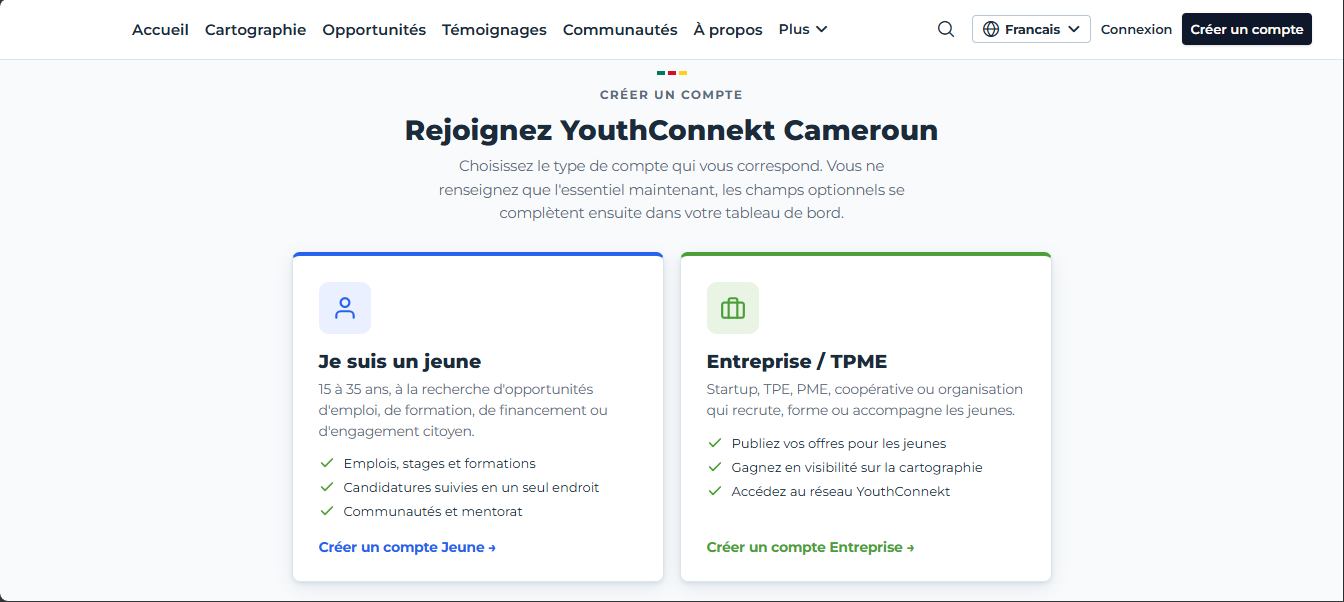 Choix du type de compte à la création
Deux types de comptes
- Jeune (15 à 35 ans) — pour accéder aux emplois, stages, formations, financements et à l'engagement citoyen. Avantages : candidatures suivies en un seul endroit, communautés et mentorat.
- Entreprise / TPME — pour les startups, TPE, PME, coopératives ou organisations qui recrutent, forment ou accompagnent des jeunes — voir la procédure détaillée ci-dessous.
Procédure détaillée de création d'un compte Jeune, étape par étape
Une fois le profil « Jeune » choisi, l'inscription se déroule en quatre étapes, matérialisées par une barre de progression en haut du formulaire.
Étape 1 sur 4 — Identité et contact
Ce premier formulaire recueille votre identité de base et vos coordonnées de contact.
- Renseigner le nom et le prénom.
- Indiquer la date de naissance et le genre.
- Sélectionner la région de résidence et renseigner la ville (obligatoires), ainsi que le quartier (optionnel).
- Saisir le numéro de téléphone et, si besoin, un numéro WhatsApp.
- Saisir une adresse email valide.
- Sélectionner la langue de préférence.
- Cliquer sur « Continuer ».
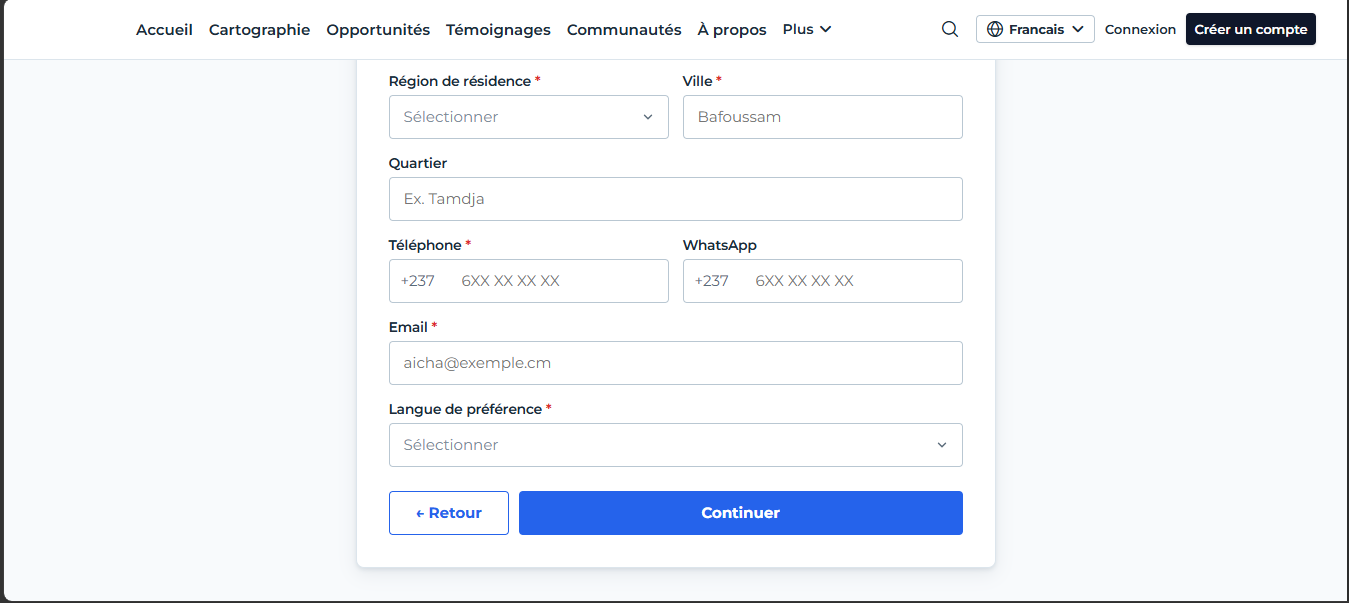 Étape 1 sur 4 — Région, ville, contact et langue de préférence
Étape 2 sur 4 — Formation & profil
Ce formulaire précise votre parcours, votre situation actuelle et vos compétences, afin d'affiner vos recommandations d'opportunités.
- Sélectionner le niveau d'études.
- Renseigner le domaine de formation, l'établissement fréquenté et l'année d'obtention (optionnels).
- Sélectionner le statut actuel : Élève/Étudiant, En recherche d'emploi, En emploi, Entrepreneur ou Autre.
- Sélectionner le secteur d'intérêt.
- Choisir une ou plusieurs compétences parmi les catégories proposées (Informatique/Bureautique, Langues, Gestion de projet, Communication, Marketing digital, Artisanat, Agriculture, Design/Créatif…).
- Décrire brièvement une expérience professionnelle (stages, emplois, bénévolat), si vous en avez une.
- Cliquer sur « Continuer ».
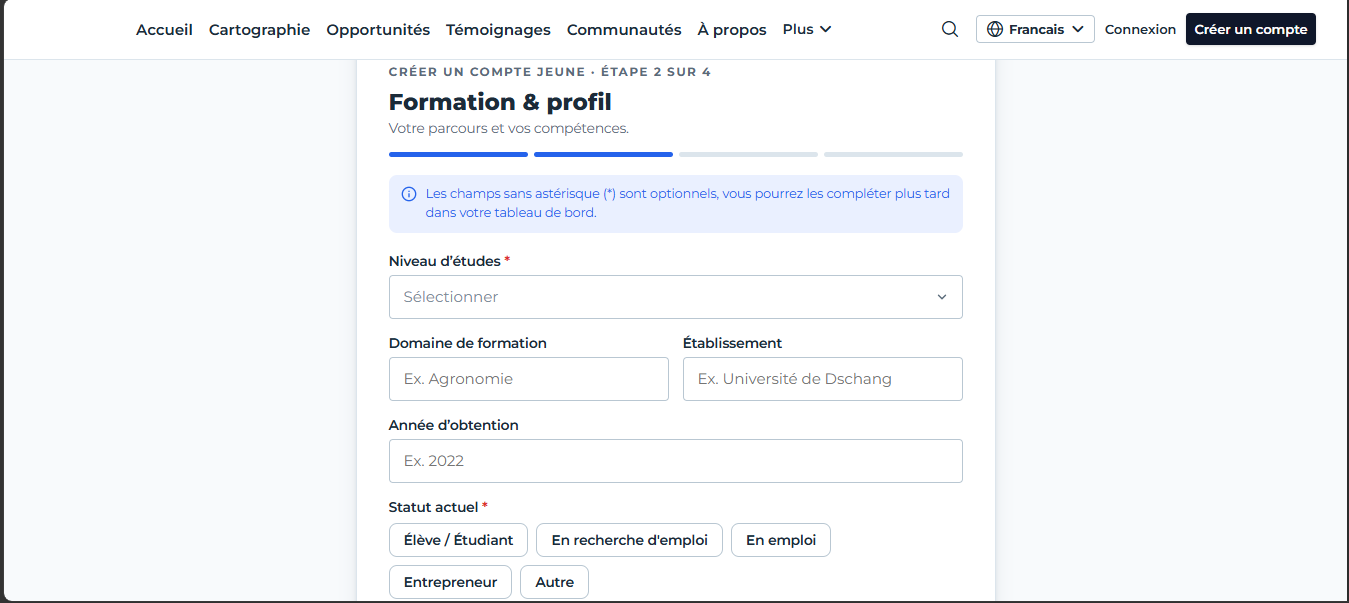
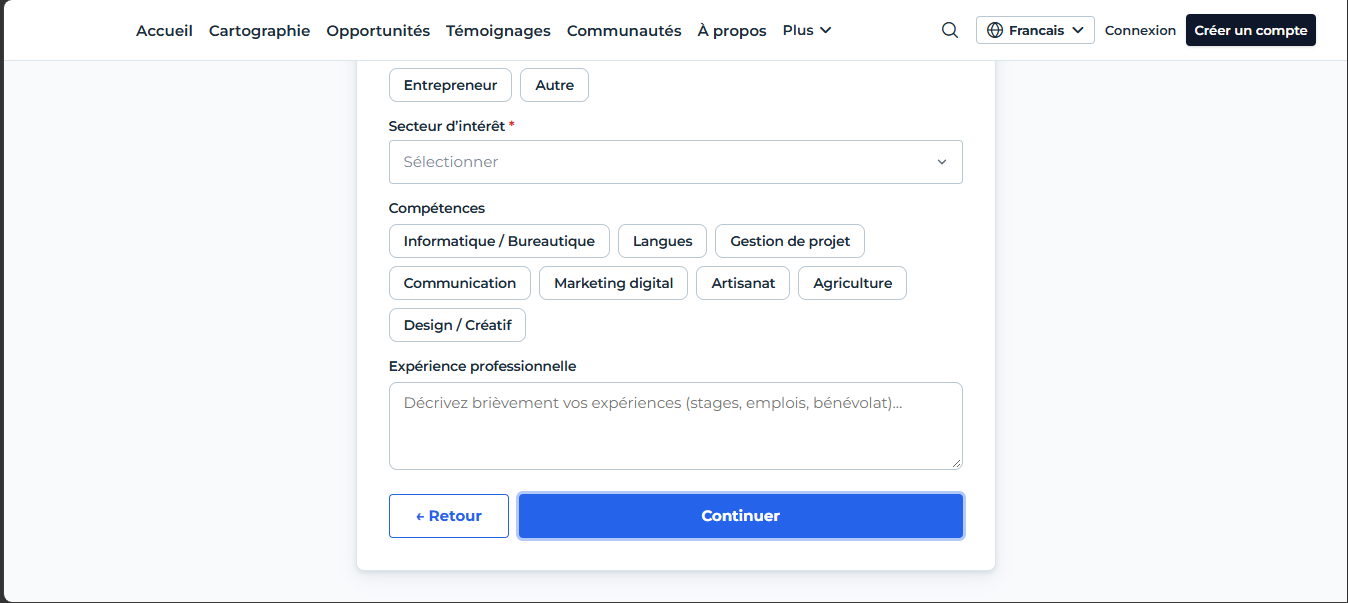 Étape 2 sur 4 — Formation, statut, secteur d'intérêt, compétences et expérience
Étape 3 sur 4 — Projet & aspirations
Cette étape permet à la plateforme de mieux orienter ses recommandations en fonction de vos objectifs personnels.
- Indiquer si vous avez un projet en cours.
- Préciser ce que vous recherchez (Emploi, Stage, Formation, Financement, Mentorat, Réseautage).
- Indiquer comment vous avez connu YouthConnekt.
- Cliquer sur « Continuer ».
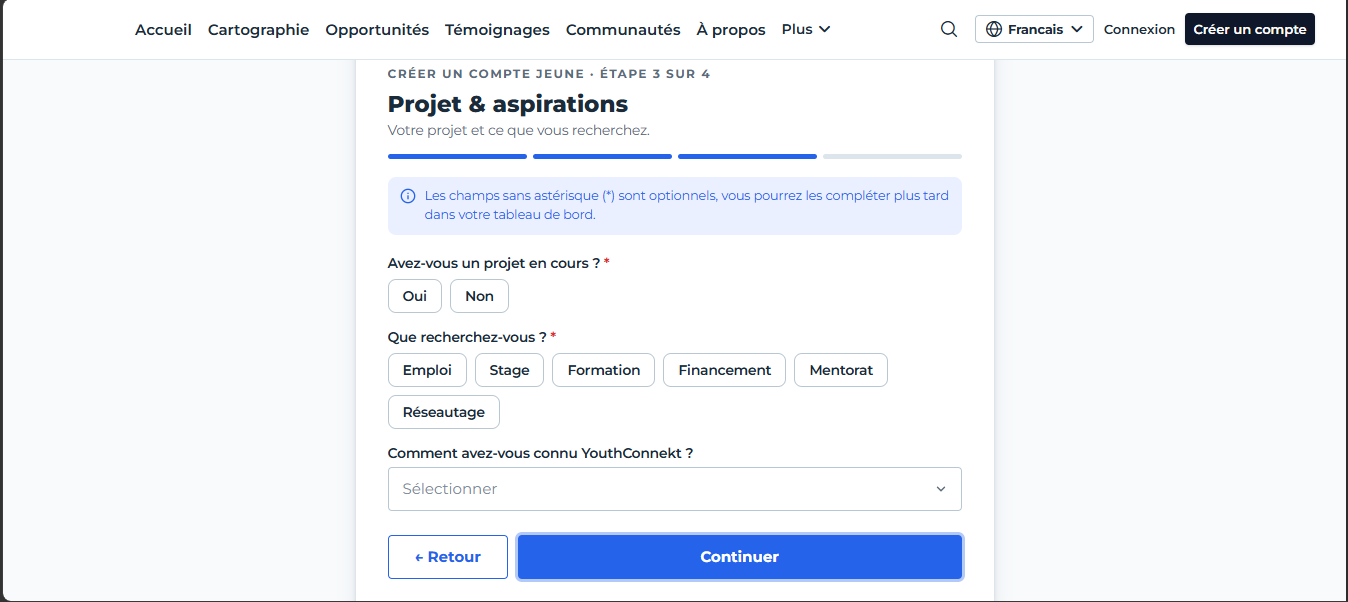 Étape 3 sur 4 — Projet en cours et attentes vis-à-vis de la plateforme
Étape 4 sur 4 — Documents & sécurité
Dernière étape : vos pièces justificatives et la sécurisation de votre compte.
- Téléverser une photo de profil (obligatoire).
- Téléverser, si demandé, une copie de la CNI, votre diplôme ou attestation, et votre CV — chaque fichier étant limité à 10 Mo.
- Créer un mot de passe d'au moins 10 caractères et le confirmer.
- Cocher « J'accepte les conditions d'utilisation ».
- Cliquer sur « S'inscrire » pour finaliser, ou « Retour » pour revenir en arrière.
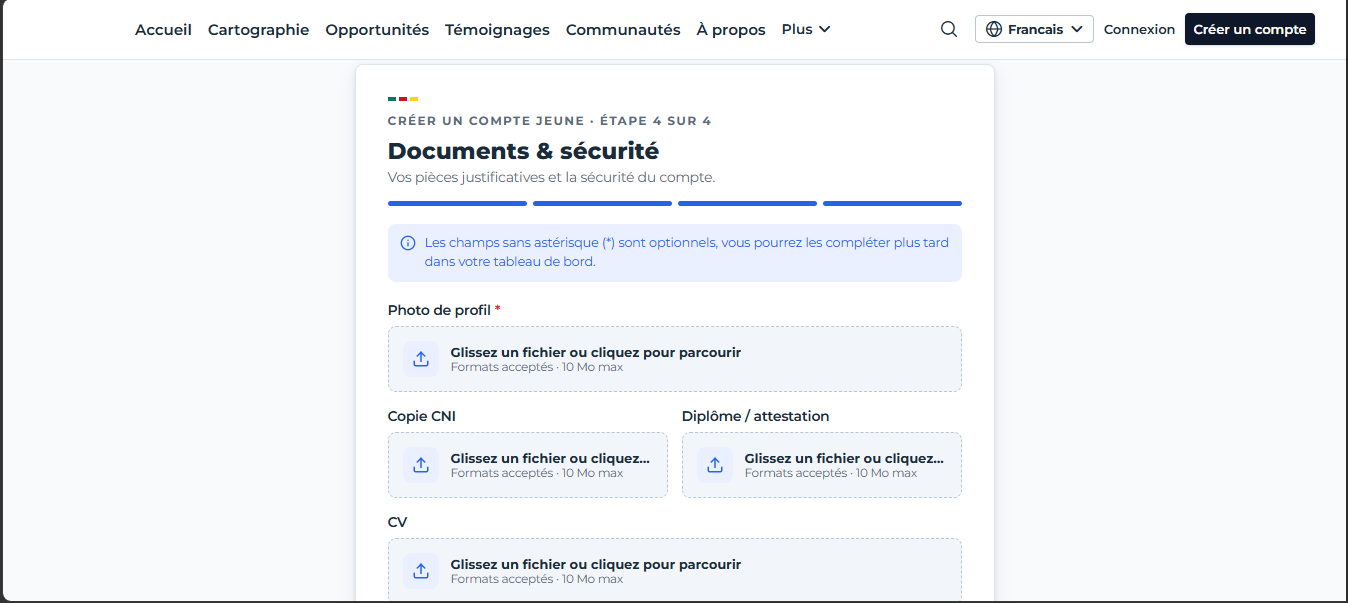
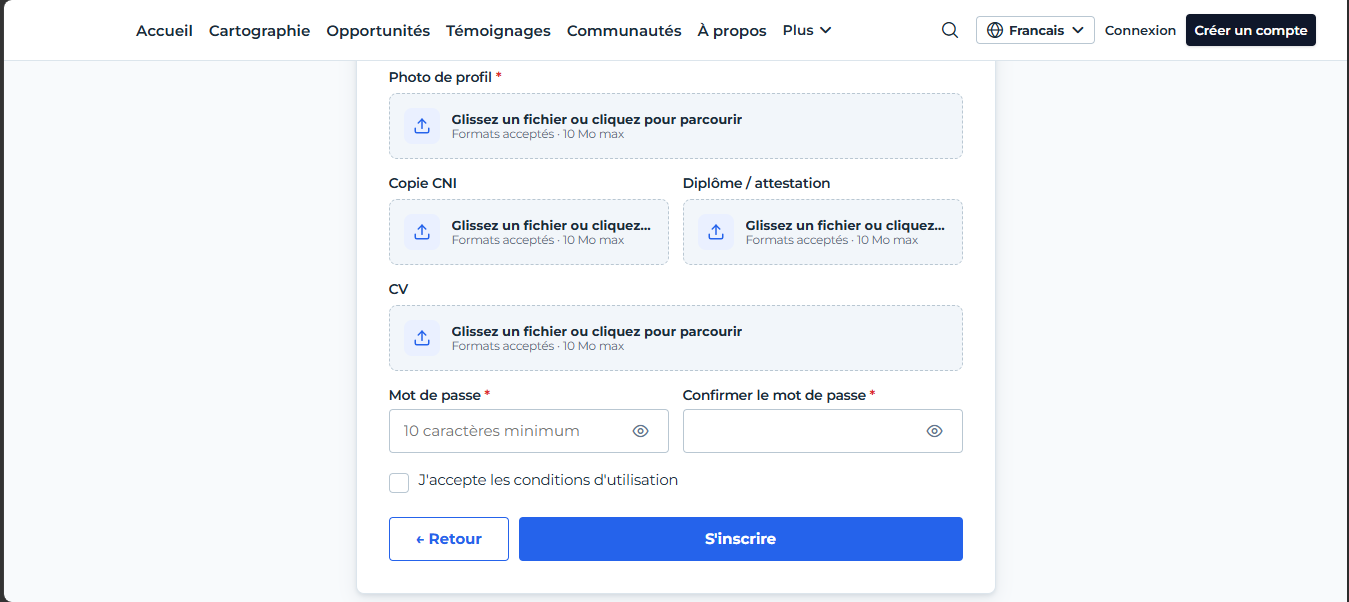 Étape 4 sur 4 — Documents & sécurité, puis validation de l'inscription
Vérification de votre compte par email
Une fois l'inscription envoyée, la plateforme affiche un écran « Vérifiez votre compte » et envoie un code de vérification à l'adresse email que vous avez renseignée à l'étape 1.
- Ouvrez votre boîte email et repérez le message « Activation du compte — Bienvenue sur YouthConnekt Cameroon ».
- Copiez le code de vérification à 6 chiffres reçu par email.
- Collez-le dans le champ « Code de vérification » puis cliquez sur « Valider mon compte ». Sans réception du code, utilisez le lien « Renvoyer » après le délai indiqué.
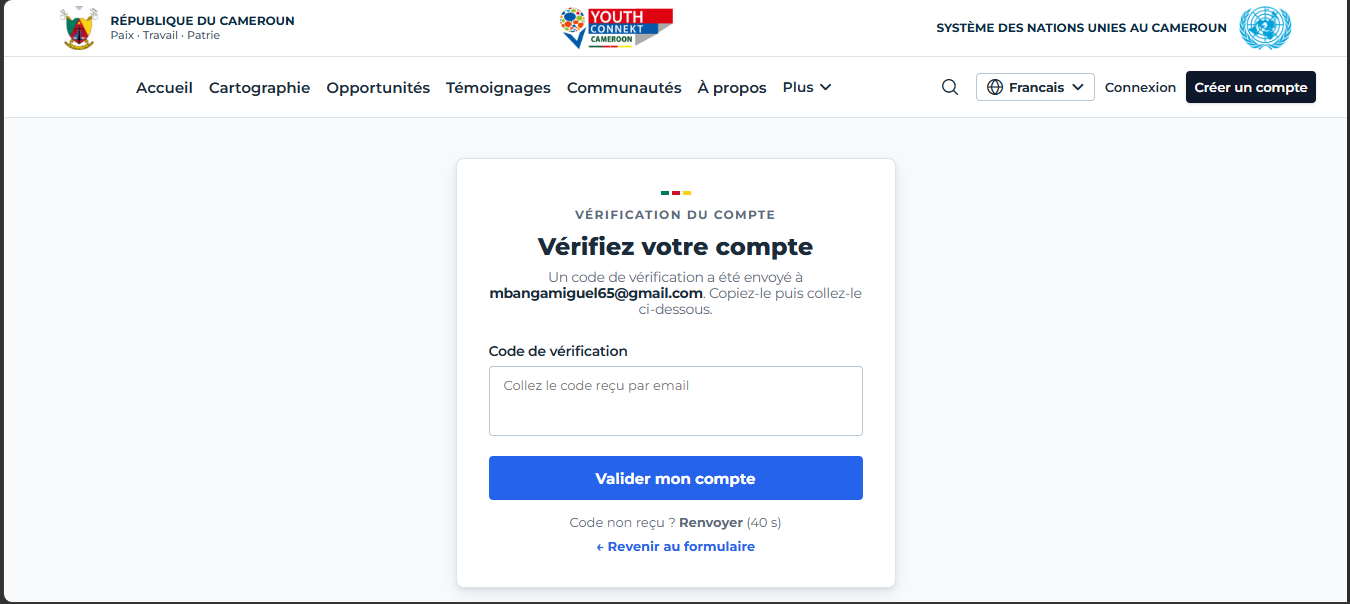 Écran « Vérifiez votre compte » — saisie du code reçu par email
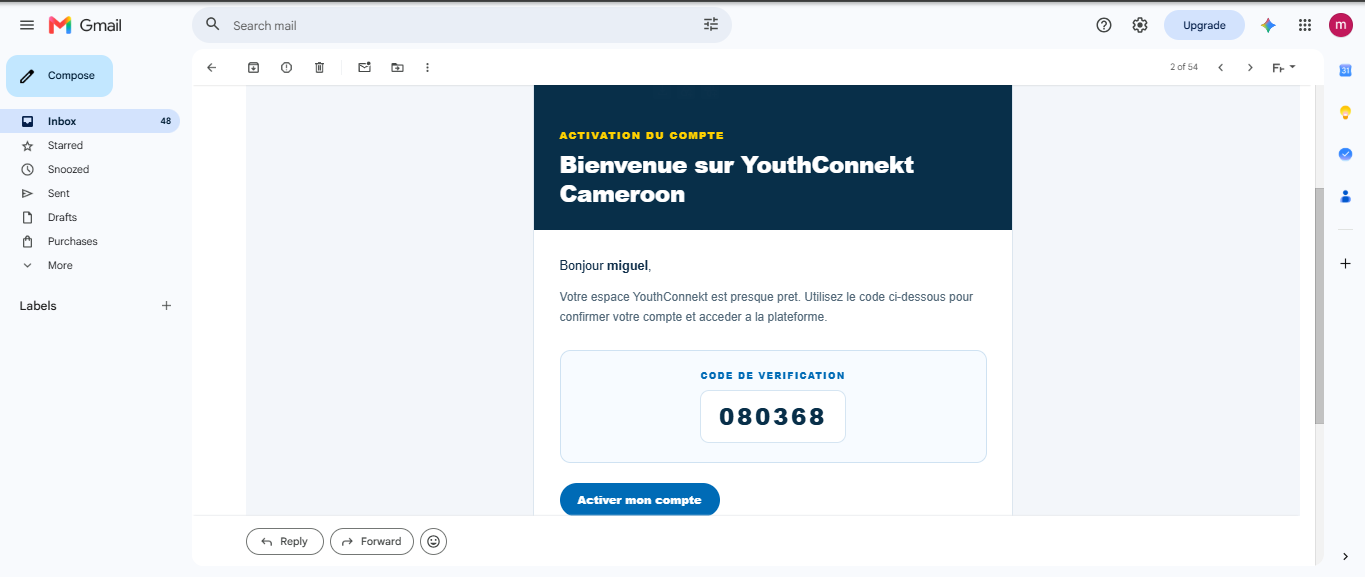 Email « Activation du compte » reçu dans Gmail, avec le code de vérification à 6 chiffres
Procédure détaillée de création d'un compte Entreprise / TPME, étape par étape
Le profil « Entreprise / TPME » s'adresse aux startups, TPE, PME, coopératives ou organisations qui recrutent, forment ou accompagnent des jeunes. Contrairement au compte Jeune, l'inscription tient sur un seul formulaire : seules les informations essentielles sont demandées à ce stade, le reste (RCCM, numéro contribuable, description de l'organisation…) se complète ensuite dans l'espace de l'organisation, une fois connecté.
Depuis la page « Créer un compte », choisissez le profil « Entreprise / TPME » pour accéder à ce formulaire.
- Raison sociale — le nom de l'entreprise ou de l'organisation (champ obligatoire).
- Catégorie — choisir entre Startup et TPME (champ obligatoire).
- Prénom Nom — l'identité du représentant qui crée le compte.
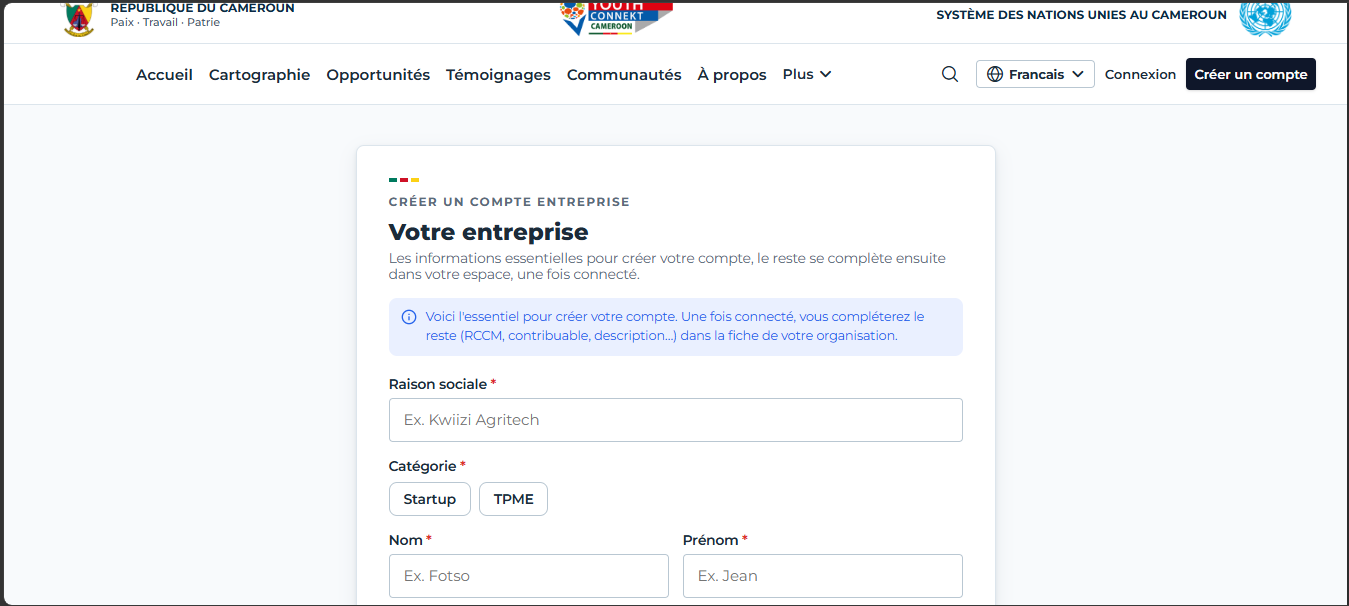 Formulaire « Créer un compte Entreprise » — raison sociale, catégorie, nom et prénom
En poursuivant le formulaire, les champs suivants complètent l'inscription :
- Téléphone — numéro avec l'indicatif du pays (+237 pour le Cameroun).
- Email — adresse email professionnelle de contact.
- Mot de passe — au moins 10 caractères, comme pour le compte Jeune.
- Confirmer le mot de passe — ressaisir le même mot de passe.
- Cocher « Je certifie l'exactitude des informations fournies et j'accepte les conditions d'utilisation ».
- Cliquer sur « S'inscrire » pour valider, ou sur « ← Retour » pour revenir à l'étape précédente.
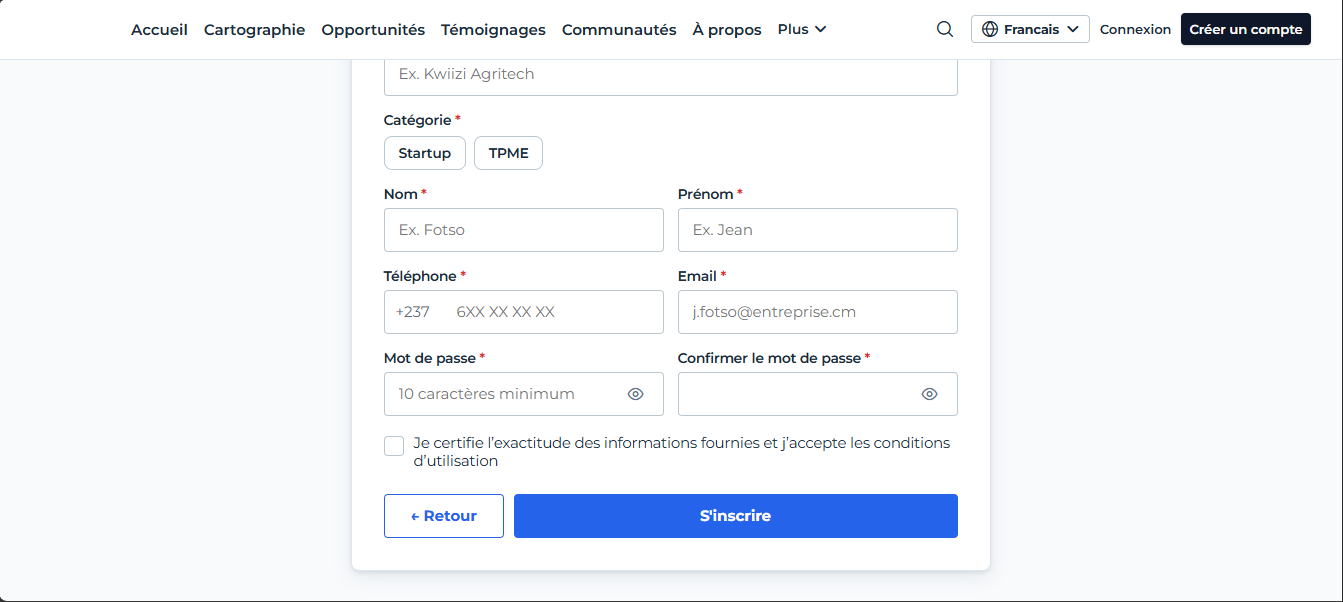 Formulaire « Créer un compte Entreprise » (suite) — téléphone, email, mot de passe et validation
Une fois le compte créé, connectez-vous : l'espace de votre organisation vous invite alors à compléter les informations complémentaires (RCCM, numéro contribuable, description, secteur d'activité…) pour que votre structure apparaisse correctement dans la cartographie de l'écosystème et l'annuaire Startups & TPME.
Recommandations de sécurité
- Utiliser une adresse email active et un numéro de téléphone valide
- Ne jamais communiquer son mot de passe
- Éviter l'option « Se souvenir de moi » sur un ordinateur public
- Vérifier toutes les informations avant de valider
- Conserver les documents originaux et les fichiers téléversés dans un emplacement sécurisé.
Résolution des problèmes courants
- Mot de passe oublié : Utiliser le lien « Mot de passe oublié ? »
- Fichier refusé : Vérifier le format, la taille et la lisibilité du fichier
- Champ obligatoire manquant : Repérer les champs marqués d'un astérisque (*)
- Page inaccessible : Vérifier la connexion Internet puis réessayer
- Erreur de validation : Corriger les champs signalés
Checklist avant validation
- Nom et prénom correctement saisis
- Coordonnées valides (téléphone, email)
- Région et ville indiquées
- Formation et statut actuel renseignés
- Documents justificatifs téléversés si demandés
- Mot de passe confirmé
- Conditions d'utilisation acceptées
- Informations vérifiées avant l'envoi
Se connecter
Une fois votre compte créé, revenez sur cette page pour vous connecter à tout moment.
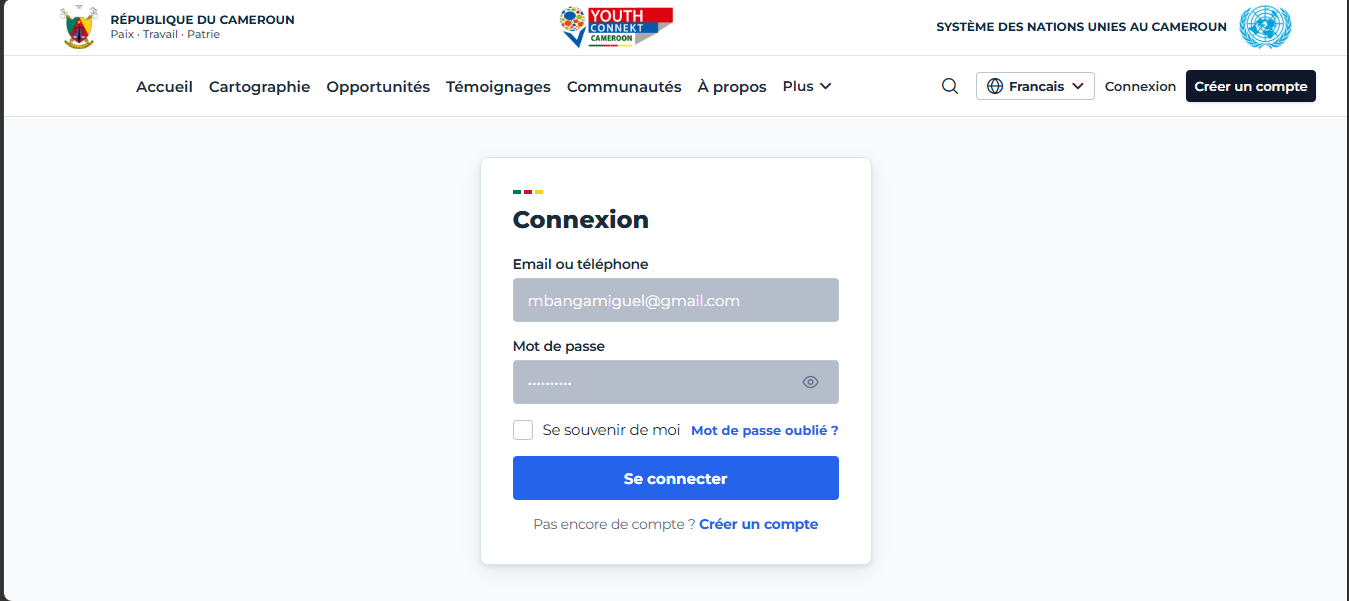 Page « Connexion » — email ou téléphone, mot de passe, et lien « Mot de passe oublié ? »
- Email ou téléphone — Saisissez votre identifiant.
- Mot de passe — Saisissez votre mot de passe (l'icône en forme d'œil permet de l'afficher ou de le masquer).
- Se souvenir de moi — Cochez cette case pour rester connecté sur cet appareil (à réserver aux appareils personnels).
- Se connecter — Cliquez sur le bouton bleu « Se connecter » pour accéder à votre tableau de bord.
Réinitialiser un mot de passe oublié
Sur la page de connexion, cliquez sur « Mot de passe oublié ? ». Saisissez l'email ou le numéro de téléphone associé à votre compte, puis cliquez sur « Envoyer le code ».
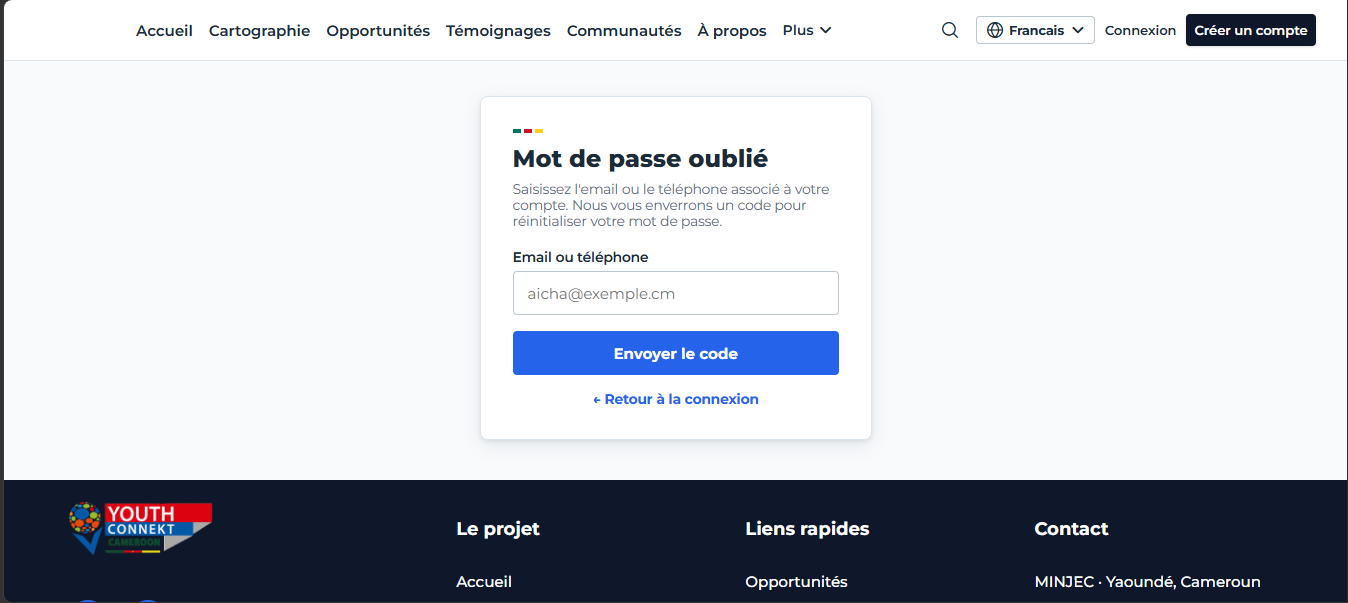 Page « Mot de passe oublié » — saisie de l'email ou du téléphone
Un email « Réinitialisation du mot de passe », contenant un code à 6 chiffres, est envoyé à l'adresse associée au compte.
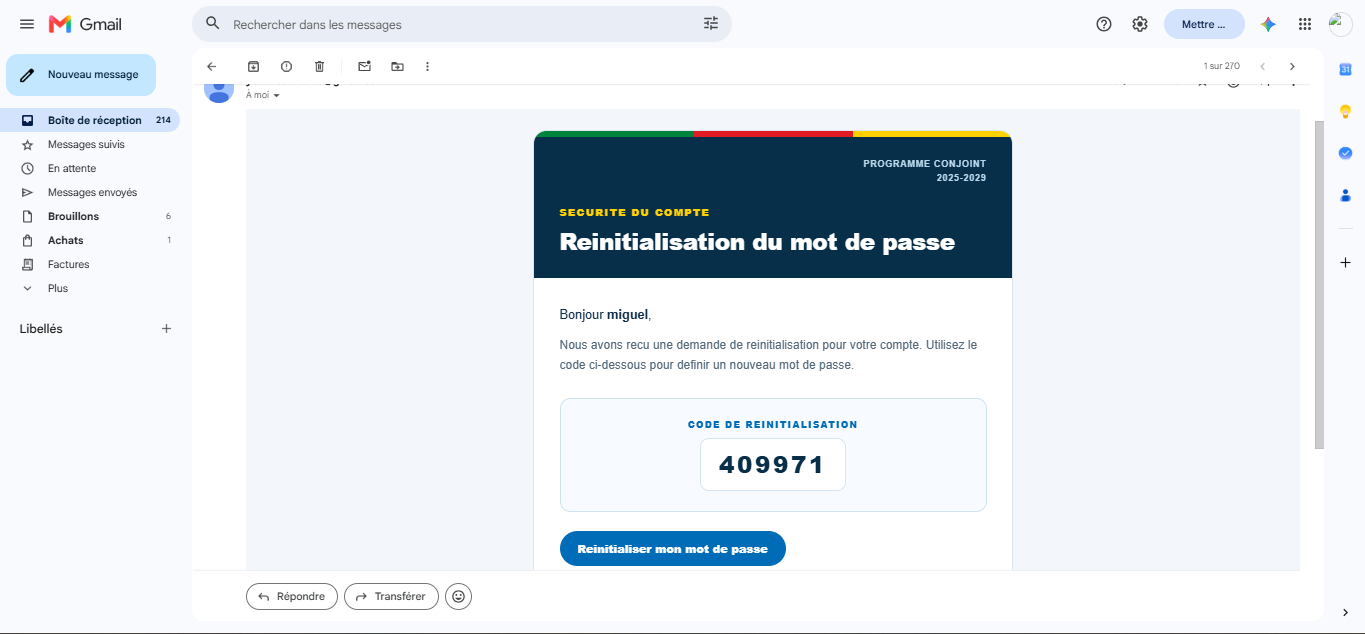 Email « Réinitialisation du mot de passe » reçu dans Gmail, avec le code de réinitialisation à 6 chiffres
- Copiez le code reçu par email (ou le lien complet, également accepté par le champ) et collez-le dans le champ « Code de vérification ».
- Saisissez un nouveau mot de passe d'au moins 10 caractères, puis confirmez-le.
- Cliquez sur « Réinitialiser le mot de passe ». Si le code n'arrive pas, utilisez le lien « Renvoyer », ou « Changer d'email ou de téléphone » en cas d'erreur de saisie.
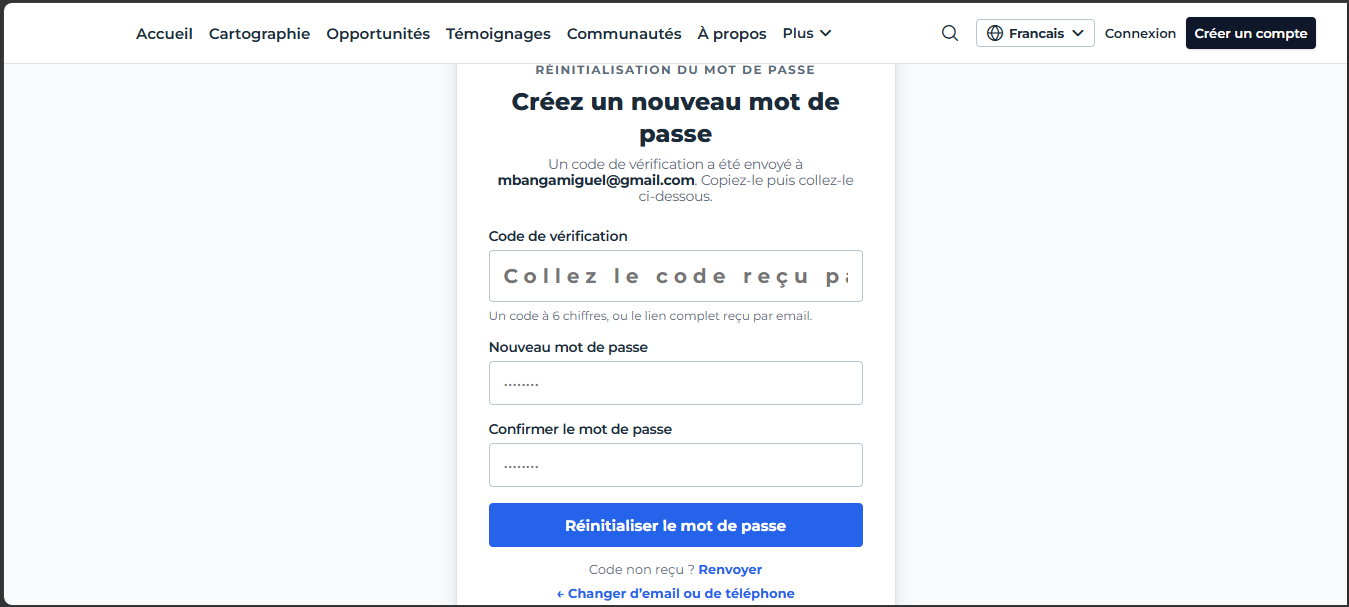 Écran « Créez un nouveau mot de passe » — code de vérification et nouveau mot de passe
Une fois le nouveau mot de passe confirmé, un écran de confirmation s'affiche : vous pouvez alors vous connecter avec vos nouveaux identifiants.
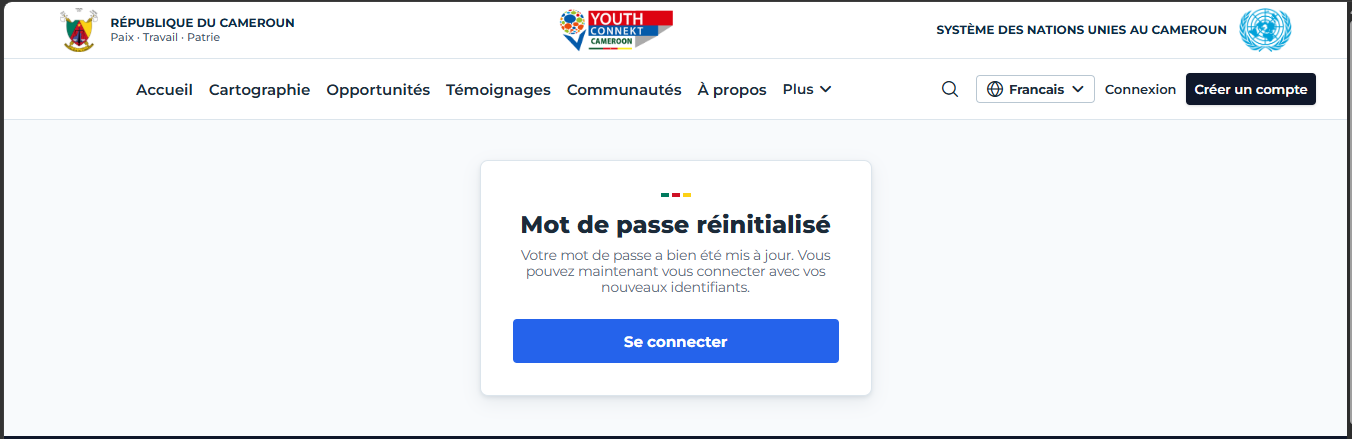 Écran « Mot de passe réinitialisé » — le compte est prêt à être utilisé avec le nouveau mot de passe
Bonnes pratiques à la connexion
- N'utilisez « Se souvenir de moi » que sur un appareil personnel ; évitez cette option sur un ordinateur public ou partagé.
- Ne communiquez jamais votre mot de passe à un tiers, y compris à quelqu'un se présentant comme membre du support.
- Si vous pensez que votre compte a été utilisé sur un autre appareil, modifiez votre mot de passe depuis la page Sécurité du compte : cela déconnecte automatiquement les autres sessions actives.